Audacity 4.0.1 restaure des fonctions et corrige des problèmes sous Windows
Audacity 4.0.1 rétablit l’exportation par piste ou par région étiquetée, les raccourcis W et Début/Fin, ainsi que des langues manquantes. La version améliore aussi l’ouverture des projets AUP3 et des fichiers/projets dont le nom contient des caractères non anglais, évite la perte de données après un échec d’enregistrement, et corrige des plantages, notamment lors du déplacement de clips entre pistes.
Windows : des versions portables sont proposées pour les deux architectures Windows.
La signature de l’éditeur correspond à la référence
Fonctions de l’application
Enregistrer et monter
Enregistrez depuis un microphone ou une table de mixage, travaillez sur plusieurs pistes et coupez, copiez, collez ou rognez les passages sélectionnés.
Organiser les clips
Sélectionnez plusieurs clips, groupez-les et déplacez-les ensemble. Les poignées permettent de rogner ou d’étirer un clip dans le temps.
Traiter le son
Utilisez notamment réduction du bruit, égalisation, compression, réverbération, écho, distorsion, changement de hauteur et de vitesse.
Configurer l’espace de travail
Choisissez un espace Modern, Classic ou Music, adaptez les barres d’outils et panneaux, et utilisez des thèmes clairs, sombres ou contrastés.
Gérer les projets
Les projets utilisent le format .aup4. Un projet .aup3 s’ouvre puis est converti sans modifier l’original, mais ne peut pas être réenregistré au format .aup3.
Étendre les formats
L’importation et l’exportation de formats supplémentaires tels que M4A, WMA ou AC3 nécessitent la bibliothèque FFmpeg facultative adaptée à l’architecture utilisée.
Dans les menus de l’application 1
Interface en français
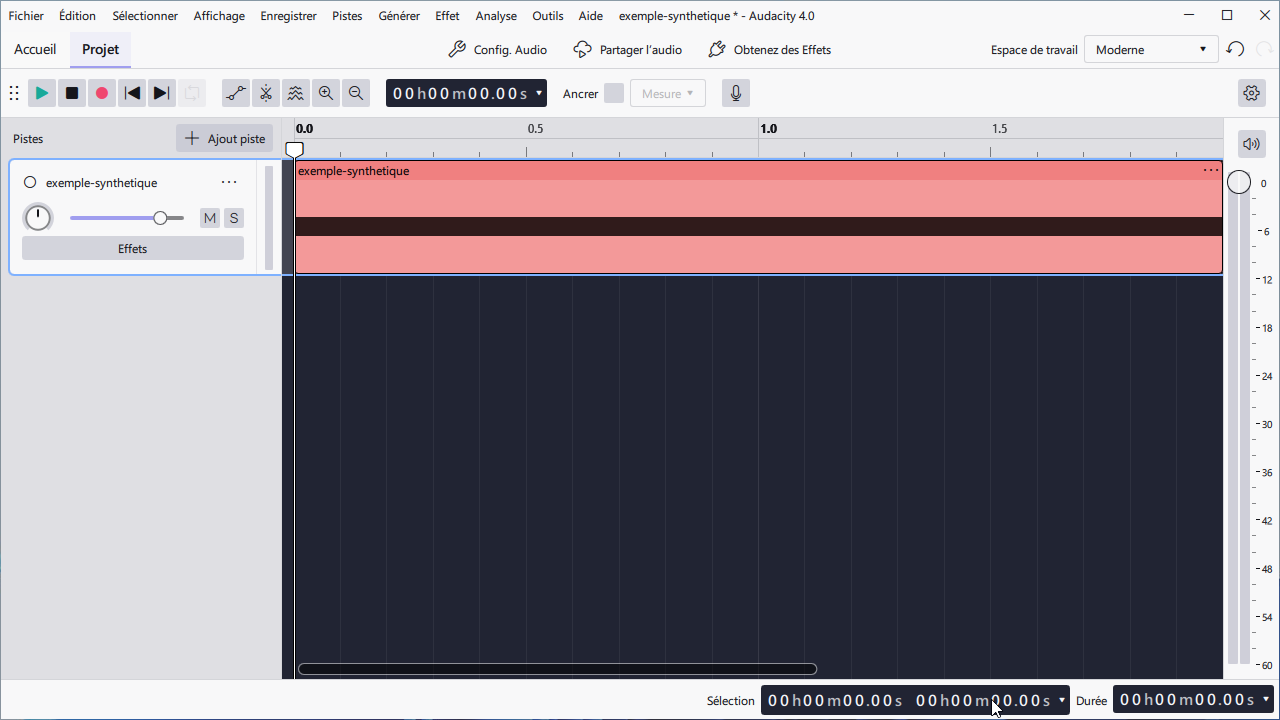
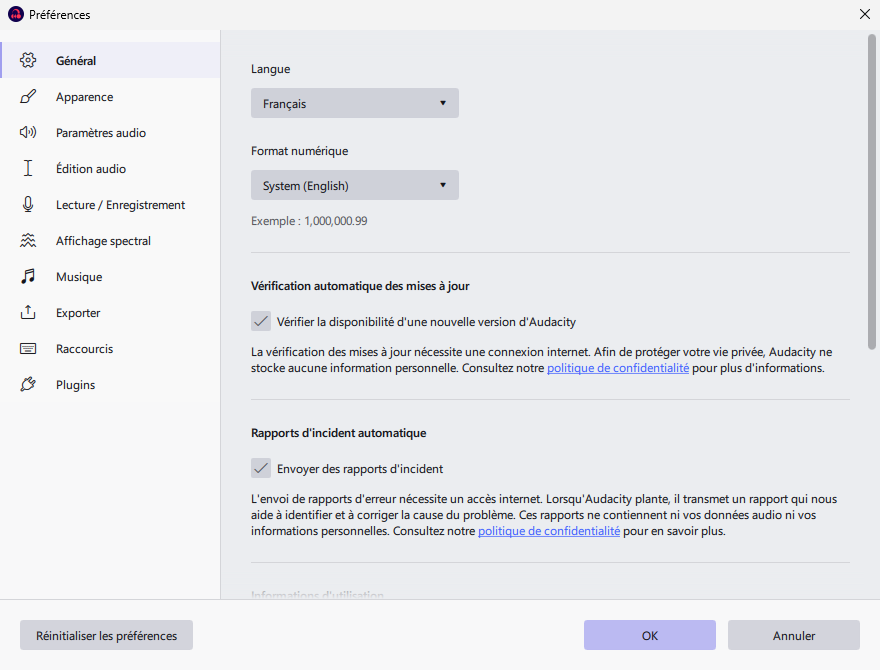
Utiliser des menus et commandes en français. Interface observée sur le MSI officiel x64 vérifié ; aucune prise en charge d’une autre architecture ni disponibilité du téléchargement ne se déduit de ces captures. Menus et commandes visibles en français ; le format numérique reste réglé sur System (English).
Montage audio dans l’interface française — Windows · 4.0.1 · x64
Langue et options générales — Windows · 4.0.1 · x64
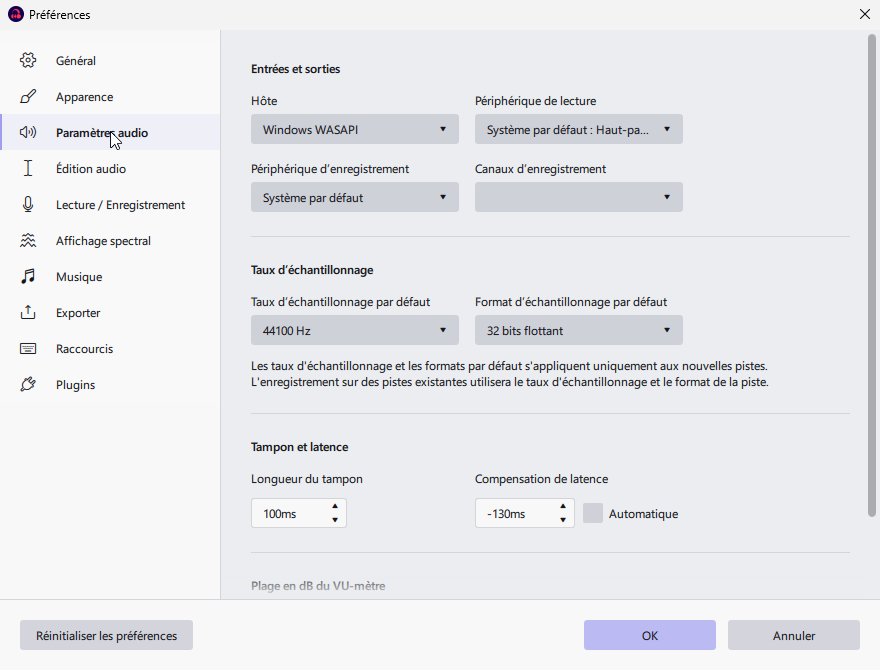
Périphériques, qualité et latence — Windows · 4.0.1 · x64
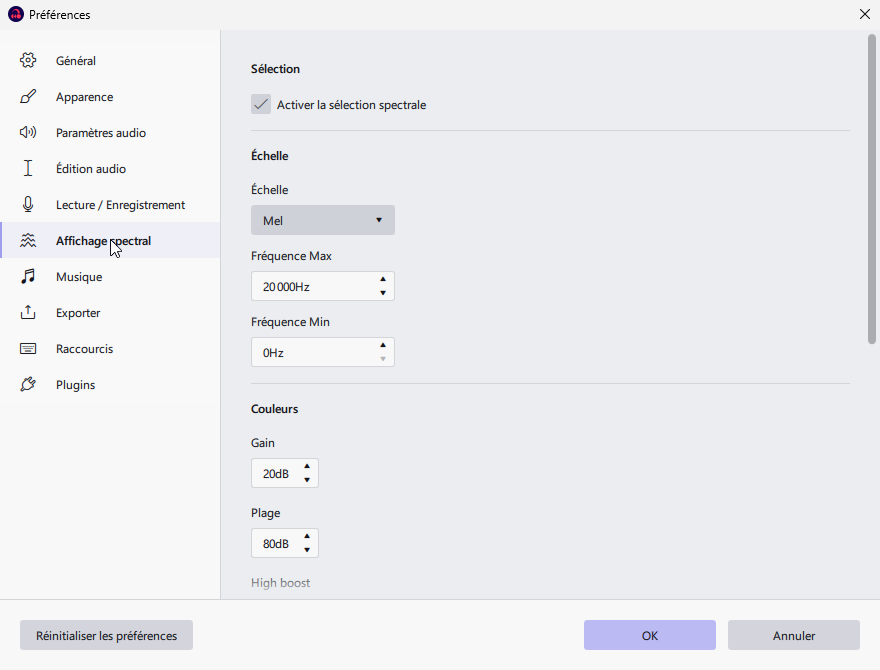
Réglages de l’affichage spectral — Windows · 4.0.1 · x64
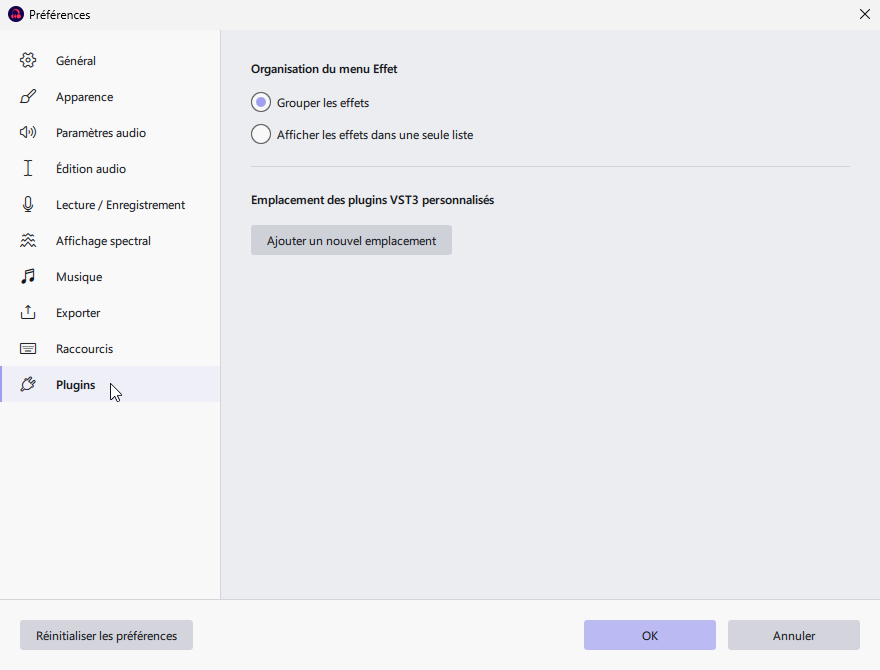
Organisation des effets et plugins VST3 — Windows · 4.0.1 · x64
Captures réalisées par FreeSoft. Sélectionnez une image pour l’agrandir.
Téléchargez depuis cette page le fichier MSI x64 original autonome d’Audacity.
2
Lancer le fichier MSI
Ouvrez le fichier téléchargé et suivez les indications de l’assistant d’installation Windows.
3
Ouvrir Audacity
À la fin de l’installation, lancez Audacity depuis le menu Démarrer ou le raccourci créé par Windows.
Ne désactivez pas la protection générale de votre appareil pour effectuer l’installation.
Premier démarrage
1
Choisir les périphériques
Dans Audio Setup, sélectionnez le périphérique de lecture et l’entrée d’enregistrement. La liste des appareils peut être actualisée et les canaux personnalisés.
2
Créer ou ouvrir un projet
Créez un projet pour commencer, ou ouvrez un projet existant. Les projets .aup3 sont convertis en .aup4 sans altérer le fichier d’origine.
3
Enregistrer et monter
Démarrez un enregistrement à l’emplacement voulu sur la chronologie, puis sélectionnez une portion audio pour la couper ou la rogner.
4
Sauvegarder puis exporter
Enregistrez d’abord le projet pour conserver son travail éditable, puis exportez un fichier audio séparé pour l’écoute ou le partage.
Autorisations et confidentialité
Accès au microphone
Pour enregistrer, choisissez l’entrée audio voulue dans Audacity et autorisez l’accès au microphone dans Windows si le système le demande.
Pas de compte pour le logiciel local
L’application de bureau ne demande pas de créer un compte ni de fournir un nom, une adresse ou des coordonnées pour l’utiliser. Le service Audio.com est distinct et facultatif.
Contrôler les fonctions réseau
La vérification des mises à jour, les rapports d’erreur et la création d’un UUID sont réglables dans les préférences. Les vérifications de mise à jour sont activées par défaut, tandis que le partage d’UUID nécessite votre accord.
Données liées aux rapports
Si les rapports d’erreur sont activés, ils transmettent des données techniques lors d’une erreur grave. L’éditeur indique filtrer les chemins de fichiers et écarter l’adresse IP des rapports.
Vous pouvez modifier les autorisations dans les paramètres de votre appareil. Les déclarations du développeur ne constituent pas un audit indépendant.
Comment mettre à jour
1
Vérifier la disponibilité d’une mise à jour
Audacity peut rechercher périodiquement une nouvelle version. Cette option est activée par défaut et peut être désactivée dans les préférences.
2
Télécharger le nouveau MSI
Lorsqu’une mise à jour est souhaitée, récupérez depuis cette page le nouveau MSI x64 original plutôt qu’un lanceur MuseHub.
3
Installer la nouvelle version
Fermez Audacity, ouvrez le MSI téléchargé et suivez l’assistant Windows. Après la mise à jour, ouvrez vos projets et vérifiez leur format avant de poursuivre le travail.
Vérifiez dans Audio Setup les périphériques de lecture et d’entrée sélectionnés, actualisez la liste des appareils, puis contrôlez l’autorisation du microphone dans Windows.
Format M4A, WMA ou AC3 indisponible
Installez la bibliothèque FFmpeg facultative correspondant à l’architecture x64 utilisée par cette installation.
Projet Audacity 3 à modifier
Ouvrez le fichier .aup3 : il est converti en .aup4 tout en préservant l’original. Continuez ensuite dans le nouveau format, qui ne peut pas être sauvegardé en .aup3.
Travail lent ou instable
Conservez les projets sur un disque interne ou SSD offrant un accès rapide et continu. Les stockages réseau et certains supports externes peuvent être peu fiables.
Synthèse des avis par IA
Aucune synthèse d’avis n’est affichée pour cette plateforme.
Avis des membres FreeSoft
Aucun avis n’a encore été publié sur cette plateforme. Partagez votre expérience.
Questions fréquentes
Audacity est-il gratuit ?
Oui. Le programme de base est gratuit et libre sous GPL. Un coût peut seulement concerner du stockage Audacity Cloud supplémentaire ou certains plugins tiers facultatifs.
Faut-il un abonnement pour enregistrer ou monter localement ?
Non. L’enregistrement, le montage et les fonctions locales de base ne nécessitent pas d’abonnement imposé.
Audacity existe-t-il sur Android ou iPhone ?
Non. L’équipe Audacity indique qu’il n’existe pas de version mobile officielle pour Android ou iOS.
Puis-je utiliser des plugins ?
Audacity 4 prend en charge les plugins VST3 et Nyquist sous Windows. Les plugins ont leur propre compatibilité.
Est-ce un logiciel MIDI avec instruments virtuels ?
Non. Dans cette génération, les pistes MIDI et les instruments virtuels ne sont pas disponibles.
 FreeSoft

 Anciennes versions


 Compatibilité et données de l’application
 Fonctions de l’application


 Premier démarrage
 Autorisations et confidentialité


 Comment mettre à jour
 Résoudre un problème
 Synthèse des avis par IA
 Avis des membres FreeSoft